Dans l'article précédent, nous vous avons parlé des améliorations apportées à la configuration des points d'accès Wi-Fi pour faciliter la connexion des utilisateurs. Nous avons poursuivi ces améliorations côté logiciel en refondant complètement notre portail captif, afin de guider intuitivement les utilisateurs néophytes. C'est l'objet de ce nouvel article.
A quoi sert un portail captif en général ?
C'est un navigateur simplifié qui s'ouvre souvent automatiquement lors de votre première connexion à un Wi-Fi public. Vous le rencontrez souvent dans des hôtels, gares, aéroports, cafés, centres commerciaux ou campings.
Il sert à accepter les conditions d’utilisation de l’établissement, à saisir un mot de passe ou à remplir un formulaire. Il permet à l’établissement de remplir une partie de ses obligations légales, d’afficher sa marque ou de collecter les emails des utilisateurs. Il permet également de proposer un accès payant et limité dans le temps.
L’utilité du portail captif sur une DataCup
Le réseau Wi-Fi d’une DataCup est ouvert : il ne nécessite pas de mot de passe pour se connecter. Nous ne collectons pas de données personnelles. Nous utilisons donc notre portail captif pour faciliter la connexion et améliorer l’expérience utilisateur.
Collecter les retours du terrain
Toutes ces évolutions sont le résultat des retours du terrain et des tests effectués par nos partenaires. En effet, les multiples déploiements réalisés ces dernières années nous ont conduits à échanger avec nos partenaires dans plusieurs pays d’Afrique francophone, qui ont partagé avec nous leur expérience concrète auprès des bénéficiaires.
Nous avons aujourd’hui davantage d’informations sur les personnes qui se connectent à la DataCup. Parmi les utilisateurs et bénéficiaires d’une DataCup, certaines personnes ne savent pas ce qu’est une URL, un navigateur web ou la différence entre le Wi-Fi et Internet. Les téléphones sont très répandus, mais les usages varient grandement d’un groupe à l’autre. L'interface de notre portail embarqué doit donc pouvoir être comprise par des publics aux connaissances diverses.
Par exemple, le portail recommandait initialement de désactiver les données mobiles, avec une icône de pouce 🖒. Les utilisateurs cliquaient naturellement sur le pouce alors que nous attendions d'eux qu'ils désactivent leurs données mobiles. Nous avons donc revu l’UI (interface utilisateur) pour mieux orienter les utilisateurs.
Nous avons également consulté nos partenaires au sujet de l’usage du portail captif. Initialement, nous avions opté pour une navigation immédiate sans ouvrir le navigateur, qui se faisait donc directement depuis le portail captif. Mais cela posait deux problèmes majeurs :
- Lors de la première connexion, l'utilisateur ne vivait pas le parcours de navigation standard sur la DataCup. Le problème vient du fait que si l’utilisateur ferme le portail captif, il ne peut pas y revenir facilement. Il se retrouve donc bloqué, n’ayant pas connaissance des « vraies » étapes à réaliser (navigateur + URL my.datacup à taper).
- Le portail captif n’offre pas toutes les options d’un navigateur web et en particulier, il ne permet pas de revenir à la page précédente. Ainsi, dès qu’un utilisateur a ouvert une application telle que Kolibri ou Kiwix, il n’avait aucun moyen de revenir à la page d’accueil.
Les tests réalisés sur le terrain ont montré que le portail captif présenté ainsi prêtait à confusion pour les utilisateurs.
Ces retours sont parfois difficiles à obtenir car nos équipements sont déployés dans des zones reculées, mais ils sont précieux pour affiner les fonctionnalités en fonction des besoins locaux. Nous espérons que cette nouvelle présentation facilitera le travail des chefs de projet et animateurs sur le terrain dans l’appropriation de la technologie DataCup. Nous avons vraiment hâte d’avoir de nouveaux retours sur les premières réactions des utilisateurs afin de confirmer nos choix ou de proposer d’autres modifications.
Découvrons maintenant concrètement comment se présentent notre nouveau portail captif et ses fonctionnalités.
Ouvrir le portail captif
Lors de la connexion initiale au Wi-Fi d'une DataCup, le portail captif s'ouvre automatiquement ou, sur certains appareils, s'ouvre lorsque l'utilisateur clique sur le nom du Wi-Fi.
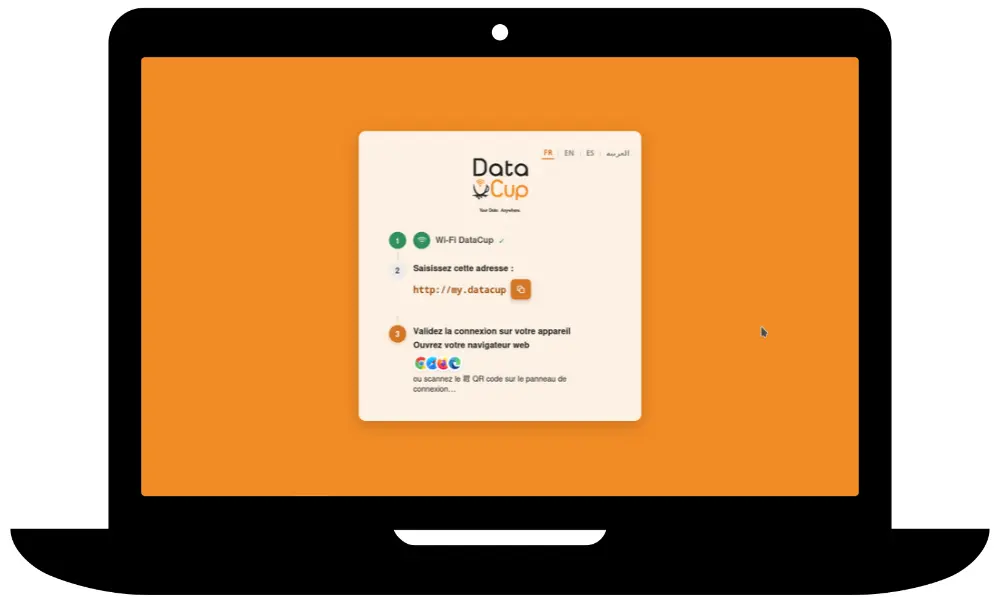
Notre portail captif propose un parcours en trois étapes, en privilégiant des icônes claires et universelles. L’expérience diffère légèrement selon que l’utilisateur se connecte avec un smartphone Android, un iPhone, une tablette ou un ordinateur : notre portail captif s'adapte donc à l'appareil de l'utilisateur.
Vous trouverez ci-dessous un aperçu sur smartphone :
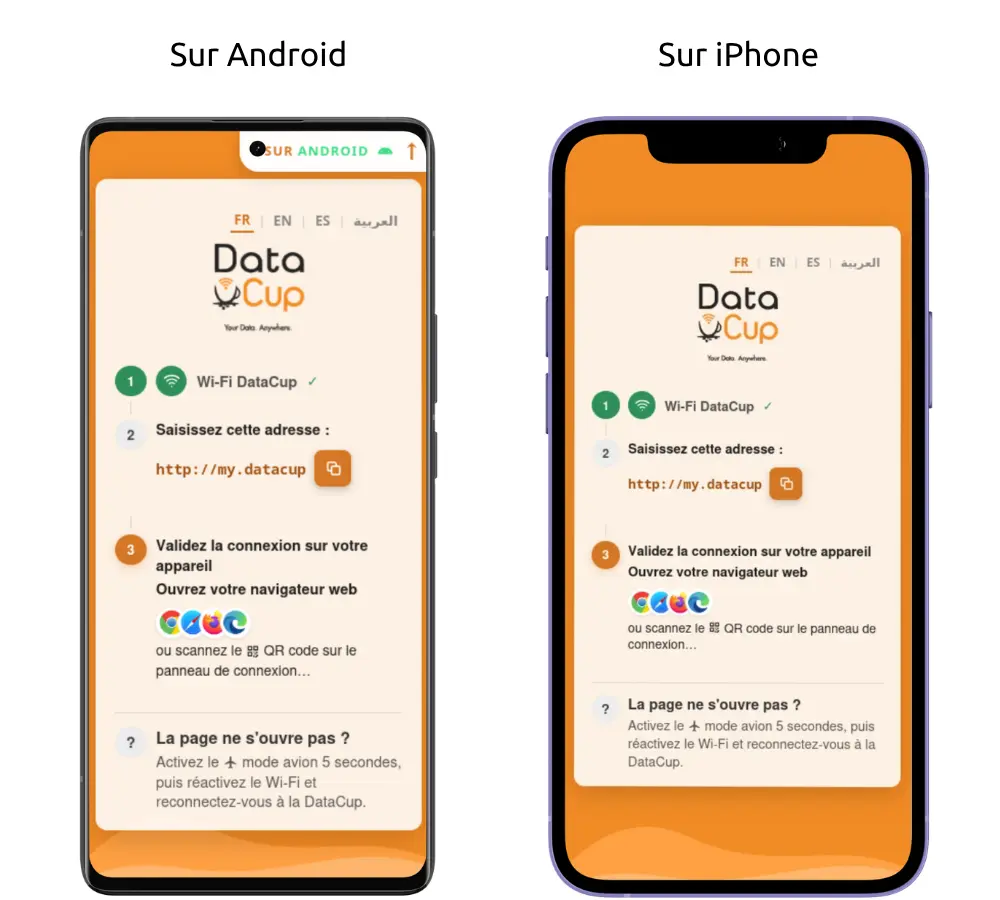
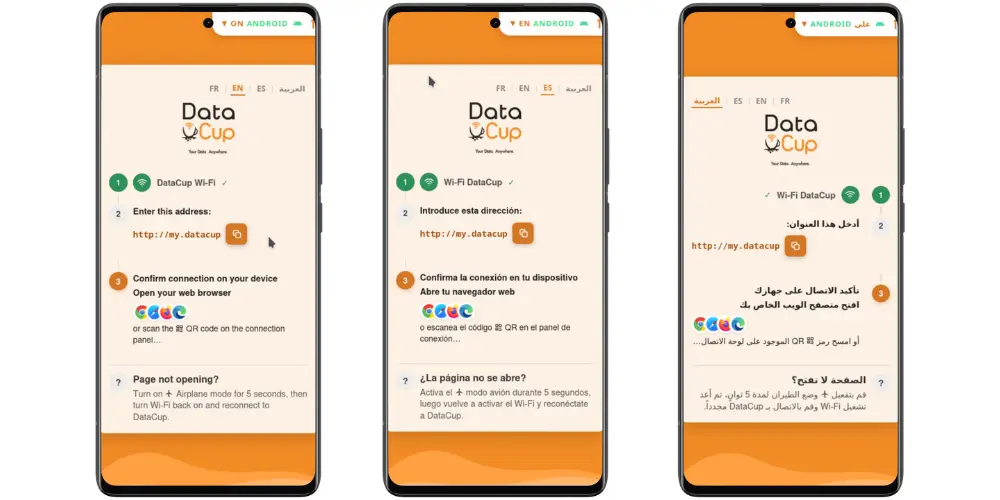
Le portail captif est actuellement disponible en 4 langues : français, anglais, espagnol et arabe. Il est possible facilement d'ajouter de nouvelles langues, en particulier des langues locales avec leurs alphabets spécifiques.
Vous trouverez ci-dessous un aperçu sur ordinateur :
Ouvrir son navigateur web
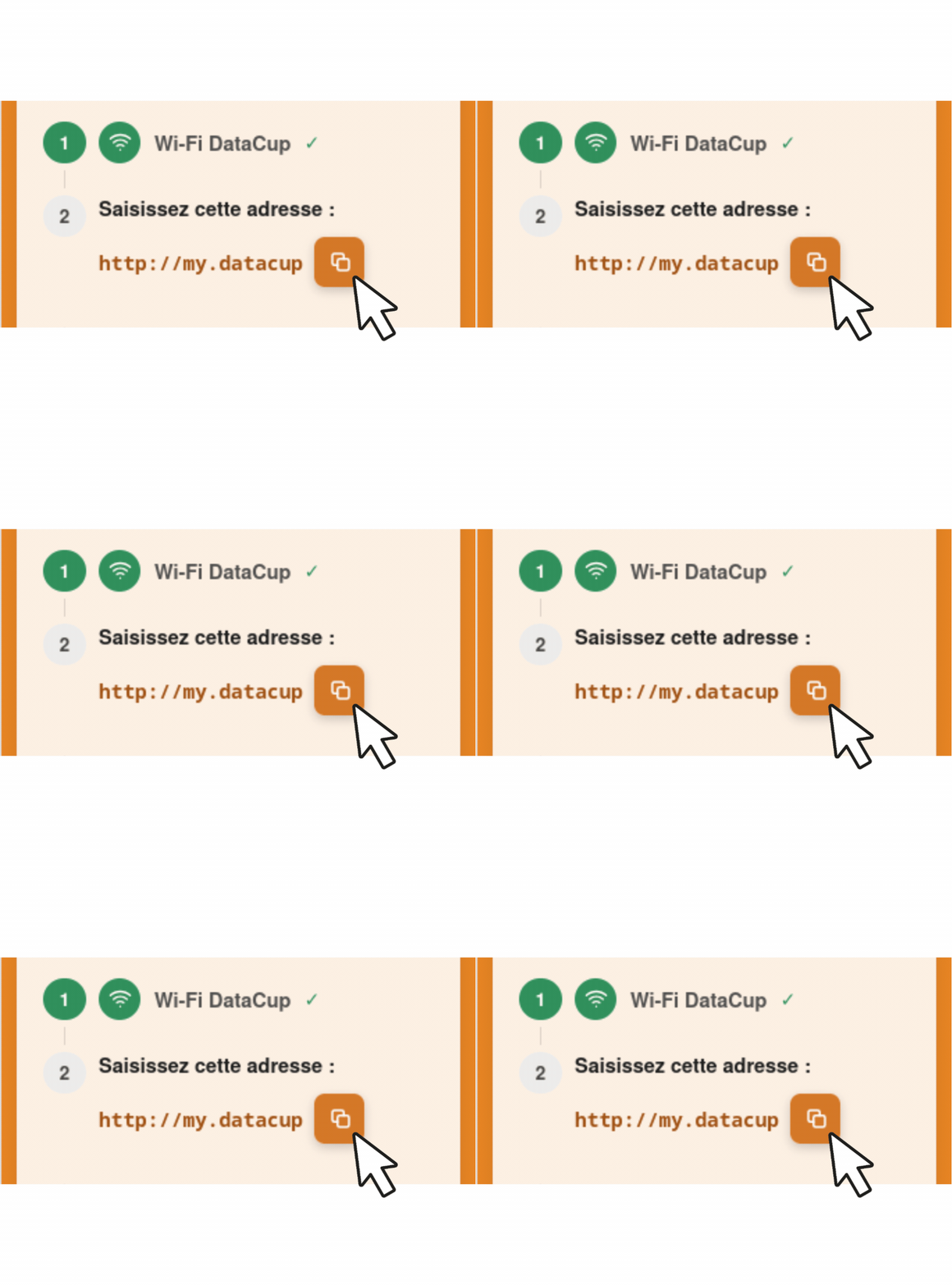
La première étape sert principalement à confirmer l'accès au Wi-Fi. À la deuxième étape, nous affichons l’icône « Copier » qui permet de copier l’URL DataCup dans le presse-papiers. Pour un utilisateur néophyte, c’est beaucoup plus simple que de se souvenir de l’URL pour la taper ensuite dans son navigateur. Il lui suffit d'ouvrir son navigateur préféré sur son téléphone et de coller l’URL dans la barre d’adresse.
Pour des raisons de sécurité, la plupart des appareils n'autorisent pas l'ouverture du navigateur web par défaut du téléphone depuis le portail captif à partir d'un raccourci ou d’un lien hypertexte par exemple.
L’utilisateur peut également scanner le QR code disponible sur nos panneaux de connexion affichés dans la salle où se trouve la DataCup. Cela ouvrira directement son navigateur à la bonne adresse web.
À cette étape, nous n'écartons pas le cas où l'utilisateur aurait réussi à se connecter au Wi-Fi sans avoir désactivé les données mobiles. Nous rappelons donc d’activer le mode avion sur les smartphones et tablettes pour éviter que les appareils ne tentent de se connecter aux données mobiles 3G/4G/5G. Cela peut éviter certains dysfonctionnements lors de la navigation. Activer le mode avion à cette étape désactive le Wi-Fi. L'utilisateur devra donc reprendre les étapes depuis le début.
Activer la fonction Utiliser ce réseau tel quel :
Lorsque l’utilisateur se connecte au réseau Wi-Fi de la DataCup, le téléphone détecte automatiquement l'absence d’accès à Internet. Activer l’option "Utiliser ce réseau tel quel" permet d’accéder aux contenus de la DataCup sans aucune restriction : l’appareil accepte le réseau Wi-Fi DataCup et y reste connecté sans accès Internet. L'utilisateur bénéficie ainsi de l'environnement habituel du web, sans message d'erreur.
Toucher la flèche orange animée, en haut à droite de l'écran, juste en dessous du menu ⁝, ouvre un encart qui encourage l'utilisateur à activer cette option.
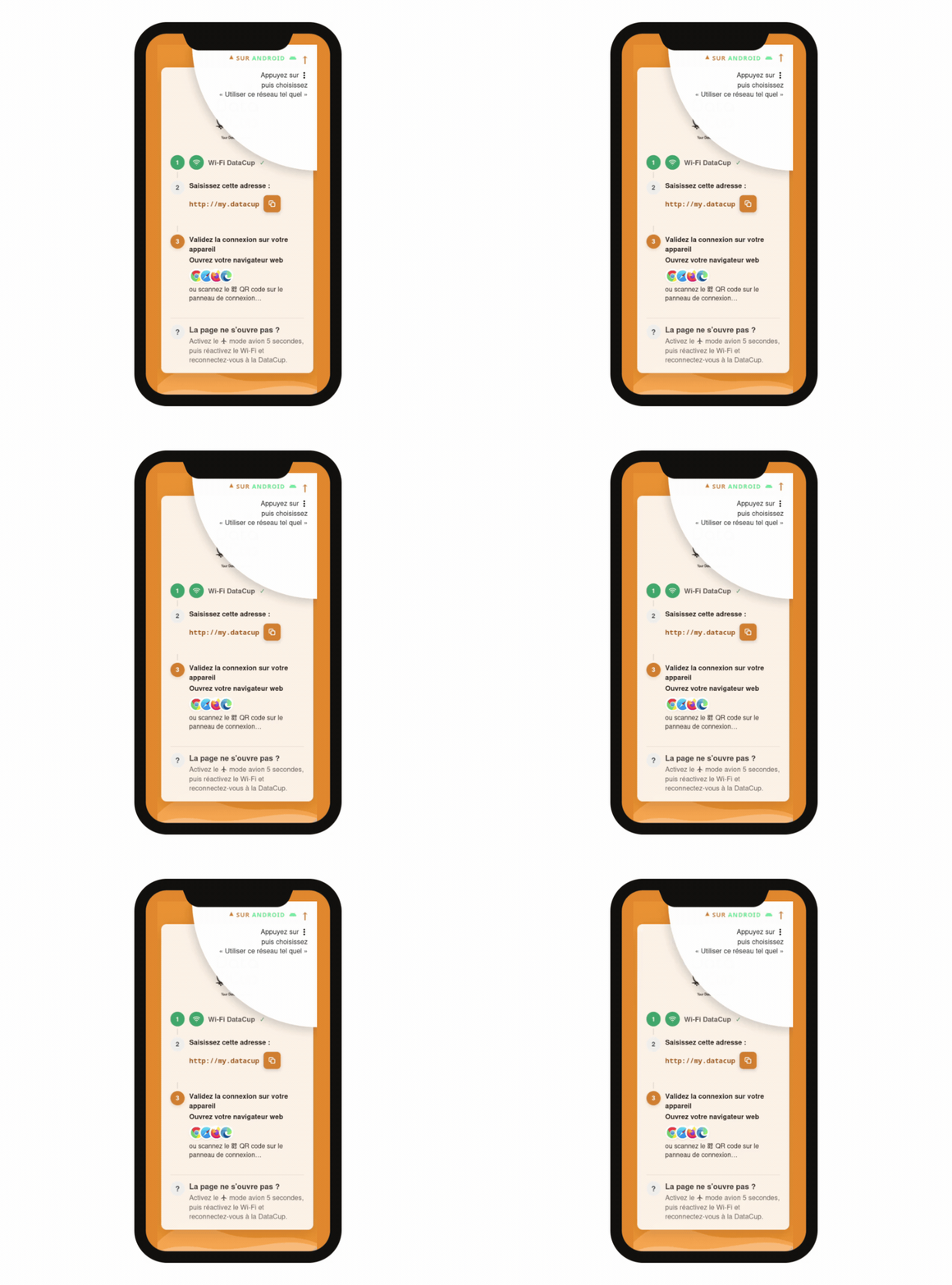
L'encart s'ouvre également automatiquement juste après que l'utilisateur a copié l'URL.
Ouvrir le portail d'accueil DataCup
Une fois que l'utilisateur ouvre l'URL my.datacup dans son navigateur web, la page d'accueil de notre portail embarqué s'affiche. Celui-ci liste les différentes applications disponibles sur la DataCup. À partir du portail embarqué, l'utilisateur peut également changer de langue, réaliser une recherche et activer la vocalisation.
En savoir plus sur les fonctionnalités disponibles...
C'est parti pour des heures d'accès à la connaissance, sans frais de data !
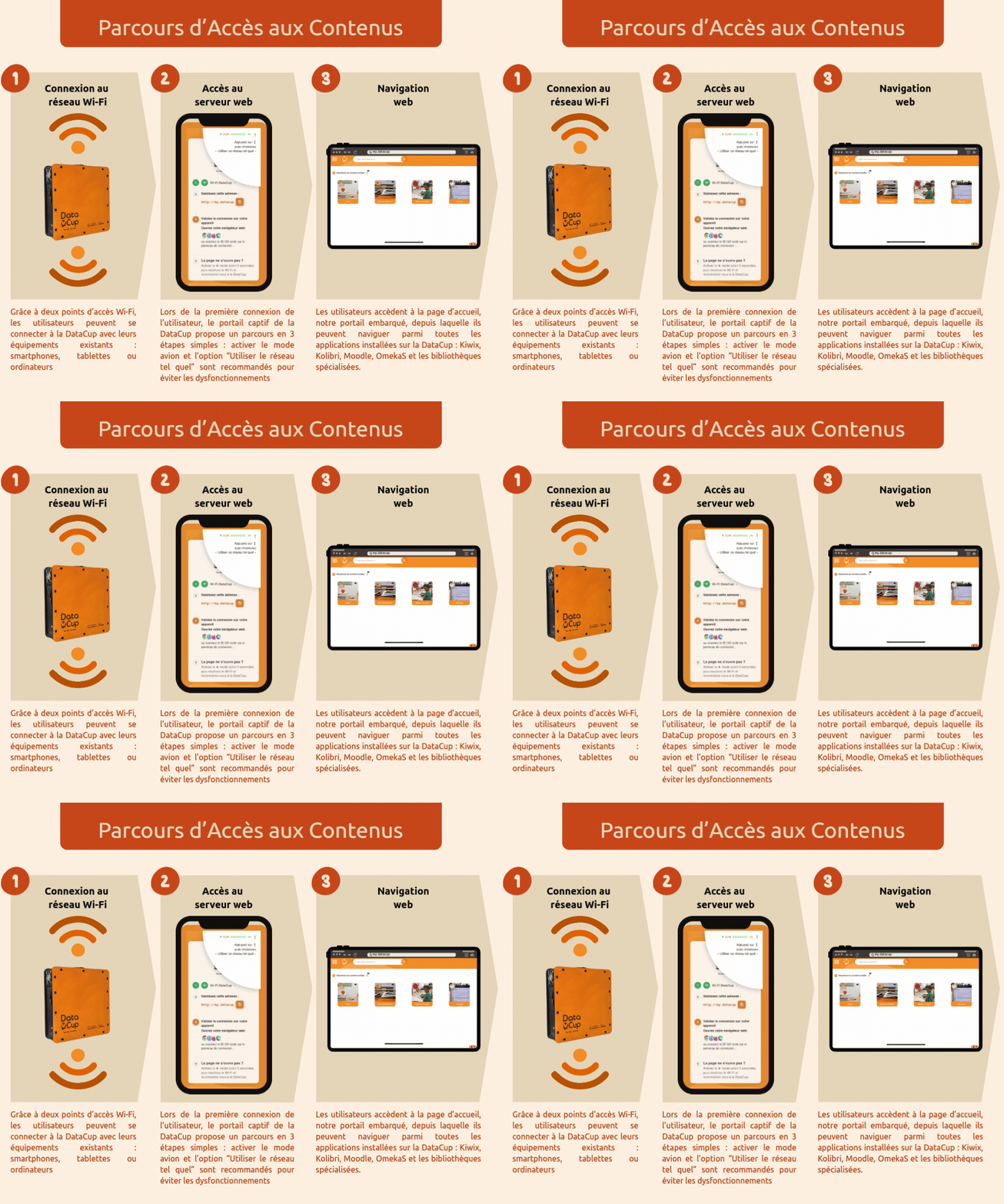
En résumé, voici les différentes étapes du parcours d'accès aux contenus sur la DataCup :
Bénéficier de ce nouveau portail captif
Ce portail captif sera automatiquement déployé sur toutes les nouvelles DataCup en version 6.
Enfin, comme de nombreuses améliorations logicielles, ce nouveau portail peut également être mis à jour dans les anciennes DataCup*. N’hésitez donc pas à contacter le support client pour en bénéficier.
* Des frais peuvent s’appliquer. Compatibilité des mises à jour à confirmer selon votre matériel.



 Combifarm

Nouveauté : notre portail captif repensé à partir des usages du terrain